Pengertian
Router adalah alat jaringan komputer yang mengirimkan paket data melelui sebuah jaringan atau internet menuju tujuannya,melalui proses yaitu Routing.
Cara Kerja
Fungsi utama Router adalah merutekan paket (informasi). Sebuah Router memiliki kemampuan Routing, artinya Router secara cerdas dapat mengetahui kemana rute perjalanan informasi (paket) akan dilewatkan, apakah ditujukan untuk host lain yang satu network ataukah berada di network yang berbeda.
Jika paket-paket ditujukan untuk host pada network lain maka router akan meneruskannya ke network tersebut. Sebaliknya, jika paket-paket ditujukan untuk host yang satu network maka router akan menghalangi paket-paket keluar.
Ilustrasi mengenai cara kerja router ini dapat dilihat pada gambar dibawah:

Jika paket-paket ditujukan untuk host pada network lain maka router akan meneruskannya ke network tersebut. Sebaliknya, jika paket-paket ditujukan untuk host yang satu network maka router akan menghalangi paket-paket keluar.
Ilustrasi mengenai cara kerja router ini dapat dilihat pada gambar dibawah:
Pada gambar diatas terdapat 2 buah network yang terhubung dengan sebuah router. Network sebelah kiri yang terhubung ke port 1 router mempunyai alamat network 192.168.1.0 dan network sebelah kanan terhubung ke port 2 dari router dengan network address 192.155.2.0
- Komputer A mengirim data ke komputer C, maka router tidak akan meneruskan data tersebut ke network lain.
- Begitu pula ketika komputer F mengirim data ke E, router tidak akan meneruskan paket data ke network lain.
- Barulah ketika komputer F mengirimkan data ke komputer B, maka router akan menruskan paket data tersebut ke komputer.
Sumber : http://kataku.heck.in/atikel-tentang-router.xhtml
Konfigurasi
Tahapan-tahap "konfigurasi Routing Static Pada Linux Debian" adalah sebagai berikut :
1. Tahap pertama buka terminal linux Debian anda. Kemudian masuk sebagai root dengan cara mengetikkan perintah
su
pada terminal linux Debian anda seperti gambar di bawah ini .

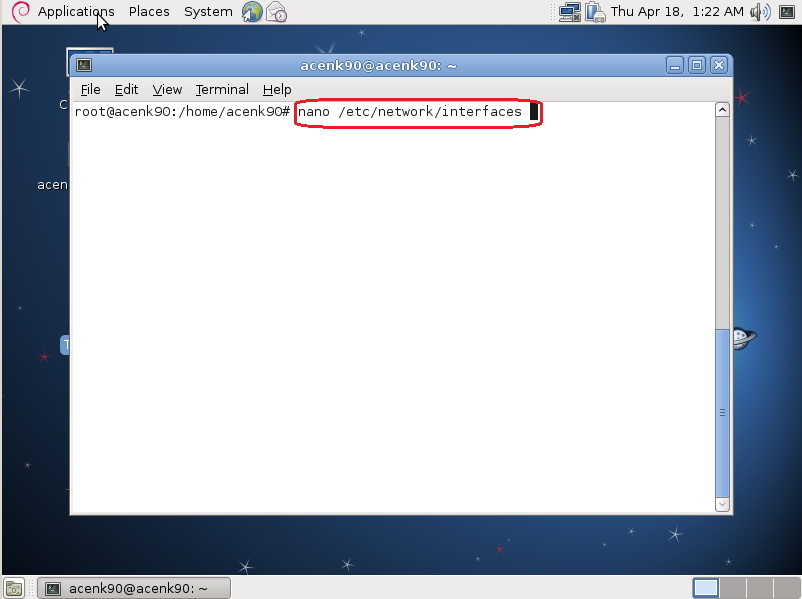
2. Edit konfigurasi file network interface linux Debian anda, dengan cara mengetikkan perintah
nano /etc/network/interface

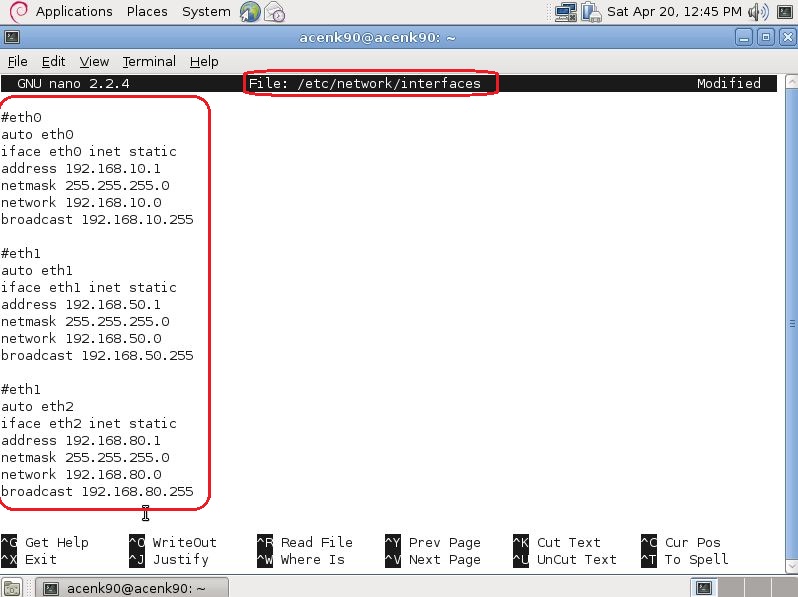
3. Aturlah konfigurasi IP Address network interface sesuai kebutuhan anda, pada pembahasan kali ini kita mengggunakaan 3 buah network interface yaitu eth0, eth1, dan eth2. Maka untuk memberikan IP Address pada ketiga network interface tersebut secara static dengan cara mengisikan konfigurasi seperti berikut :
#eth0
auto eth0
iface eth0 inet static
address 192.168.10.1
netmask 255.255.255.0
network 192.168.10.0
broadcast 192.168.10.255
#eth1
auto eth1
iface eth1 inet static
address 192.168.50.1
netmask 255.255.255.0
network 192.168.50.0
broadcast 192.168.50.255
#eth2
auto eth2
iafce eth2 inet static
address 192.168.80.1
netmask 255.255.255.0
network 192.168.80.0
broadcast 192.168.80.255

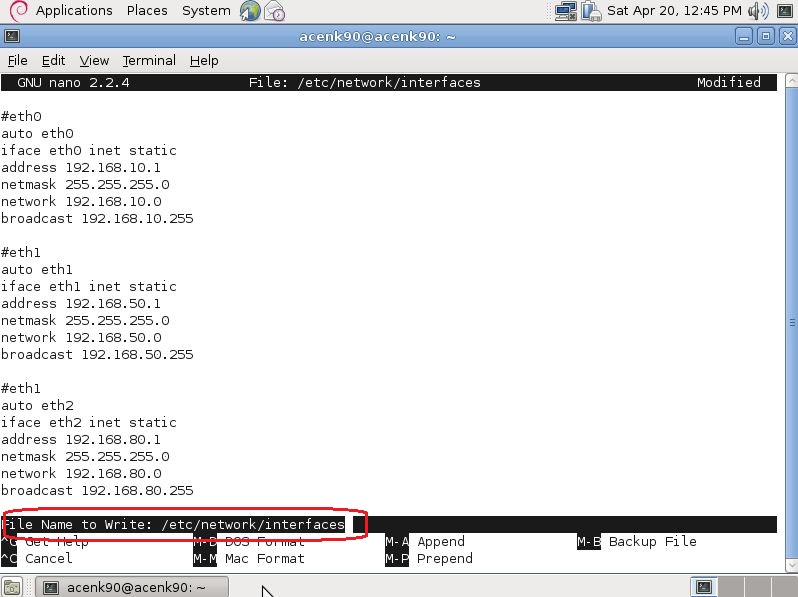
4. Setelah itu save konfigurasi file interface tersebut dengan menekan tombol ctrl + x dengan nama yang sama, seperti gambar di bawah ini.

5. Untuk mengaktifkan konfigurasi IP Address pada masing network interface yang telah kita atur tadi. Maka restart terlbih dahulu service networking dengan cara mengetikkan perintah
/etc/init.d/networking restart

6. Ceklah konfigurasi ke tiga interface yang telah anda setting tadi dengan cara mengetikkan perintah
ifconfig eth0 && ifconfig eth1 && ifconfig eth1

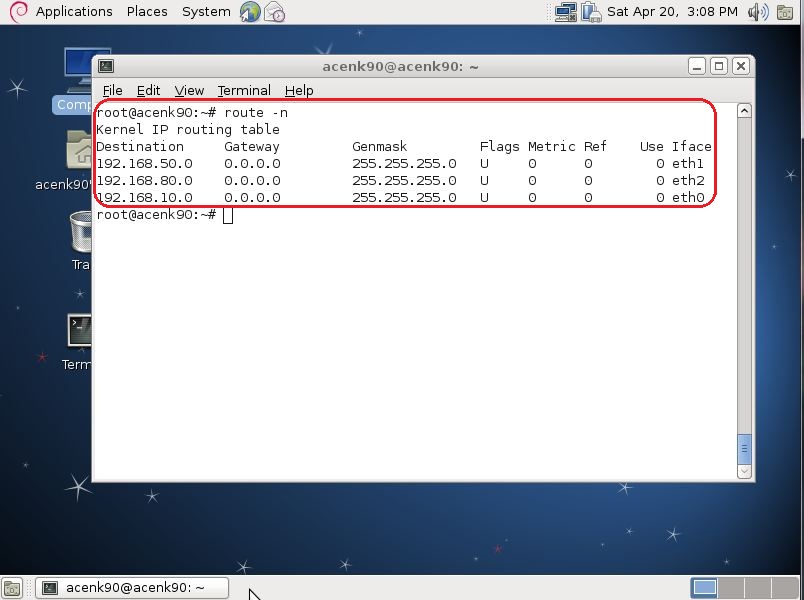
7. Lihat konfigurasi routing table yang telah diterapkan dengan mengetikkan perintah
router -n
pada terminal linux Debian anda seperti gambar di bawah ini.

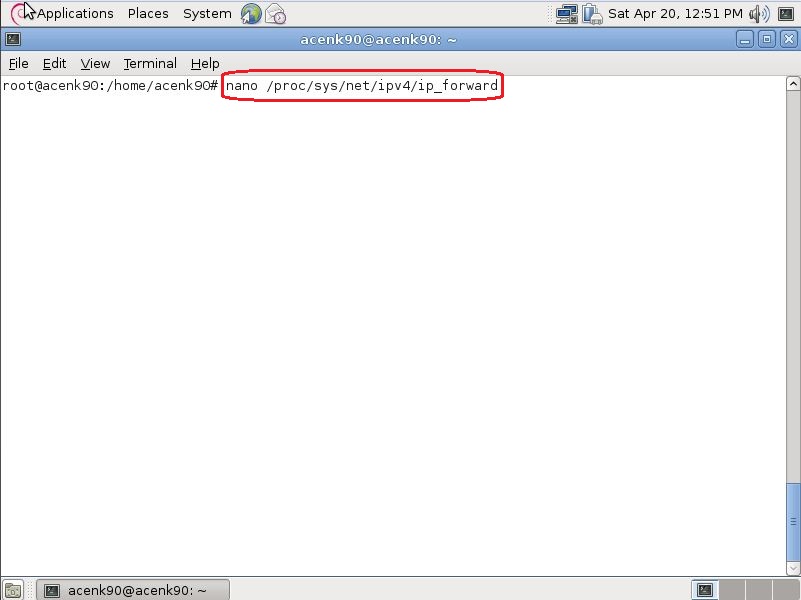
8. Untuk melewatkan paket IP Address yang berbeda network pada setiap interface jaringan dari satu port ke port lain. Maka service ip forwading perlu di atur. File konfigurasinya terletak pada directory /proc/sys/net/ipv4 dengan mengetikkan perintah
nano /proc/sys/net/ipv4/ip_forward

9. Isikan nilai "1" , kemudian save konfigurasinya seperti gambar di bawah ini.

10. Untuk mencek nilai konfigurasi file ip_forward yang telah di setting tadi maka ketikkan perintah
cat /proc/sys/net/ipv4/ip_forward
pada terminal linux Debian anda seperti gambar di bawah ini.

sysctl -p
pada terminal linux Debian anda seperti gambar di bawah ini.

#interface eth0
auto eth0
iface eth0 inet static
address 192.168.10.2
netmask 255.255.255.0
network 192.168.10.0
broadcast 192.168.10.255
gateway 192.168.10.1

13. Konfigurasi IP Address pada network interface client 2yaitu windows XP seperti gambar berikut.


15. Melakukan pengujian koneksi dari Linux Debian PC Router kepada ketiga client dengan cara melakukan "ping" terhadap masing-masing IP Address client seperti gambar di bawah ini.

16. Pengujian koneksi dari client 1 (linux Ubuntu) ke client 2 (windows XP), kemudian ke client 3 (Linux CentOS) yang mempunyai network yang berbeda dengan cara "ping" terhadap IP Address nya masing-masing seperti gambar di bawah ini.

17. Melakukan pengujian koneksi jaringan dengan cara "ping" dari client 2 (Windows XP) ke client 1 (Linux Ubuntu), selanjutnya ke client 3 (linux CentOS) seperti gambar di bawah ini.

18. Kemudian melakukan pengujian koneksi jaringan dengan cara "ping" dari client 3 (linux CentOS) ke client 1 (Linux Ubuntu), selanjutnya ke client 2 (Windows XP) seperti gambar di bawah ini.

Sumber :http://fsuciwulan.blogspot.com/p/instalasi-dan-konfigurasi-pc-router.html





Tidak ada komentar:
Posting Komentar